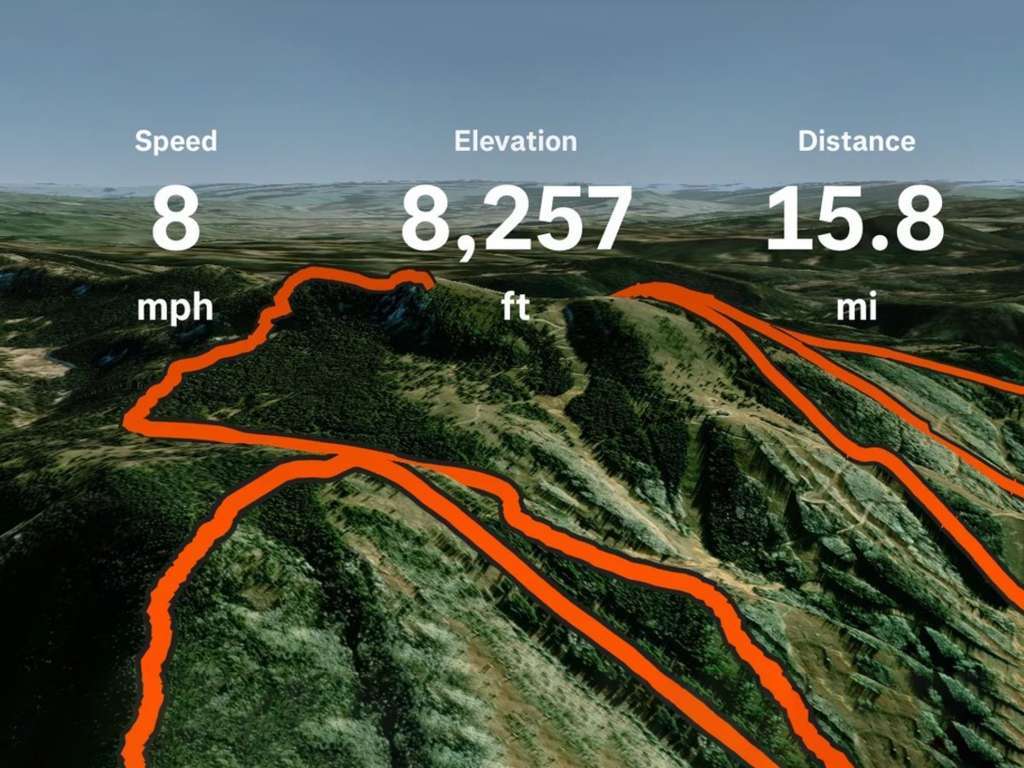

Habis lari, kamu pasti pengin pamer hasilnya, kan? Nah, story Strava jadi cara paling gampang buat itu. Lewat fitur ini, jarak, pace, dan peta rute larimu bisa tampil keren di Instagram Stories. Sayangnya, banyak pemula masih bingung dari mana harus mulai. Tenang, di artikel ini aku bakal pandu kamu langkah demi langkah. Panduannya cocok untuk pengguna Android maupun iPhone. Yuk, kita mulai!
Apa Itu Story Strava dan Kenapa Seru Dicoba?
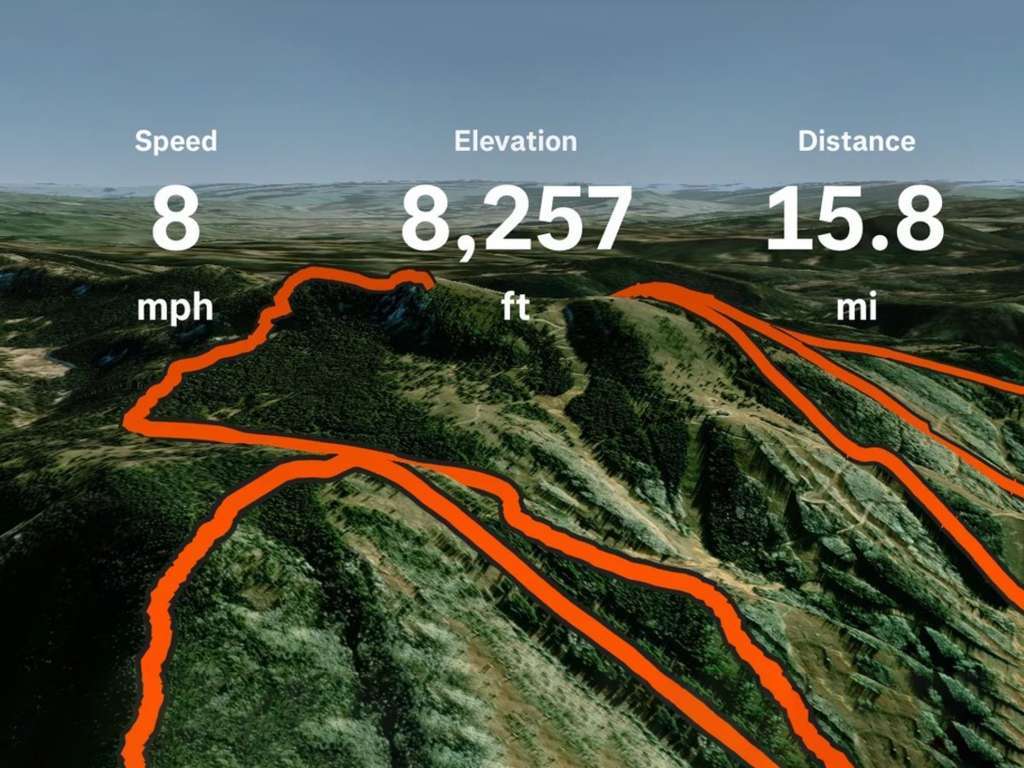
Pertama, kita kenalan dulu. Story Strava adalah hasil aktivitasmu yang dibagikan sebagai gambar atau sticker ke Instagram Stories. Jadi, semua datanya diambil langsung dari aplikasi Strava. Kamu nggak perlu repot mengetik angka satu per satu.
Lalu, kenapa harus dicoba? Ini beberapa alasannya:
- Pamer progres: teman-temanmu bisa melihat perkembangan larimu.
- Motivasi tambahan: kamu jadi lebih semangat menjaga konsistensi.
- Tampilan menarik: tersedia pilihan gaya dan latar transparan.
- Praktis: cukup beberapa ketukan, langsung jadi.
Selain itu, story Strava bisa jadi jalan buat kenalan dengan komunitas lari. Siapa tahu ada yang ngajak lari bareng, kan?
Cara Upload ke Instagram Stories lewat Android
Sebelum mulai, pastikan aplikasi Strava dan Instagram kamu sudah di-update. Selain itu, aktivitas larimu harus sudah tersimpan. Kalau belum, datanya nggak akan muncul di menu bagikan.
Setelah semuanya siap, ikuti langkah story Strava di Android berikut:
- Buka aplikasi Strava, lalu pilih aktivitas yang mau dibagikan.
- Ketuk ikon share di bagian atas layar.
- Pilih opsi Instagram Stories.
- Atur tampilannya, misalnya peta rute atau statistik lari.
- Ketuk tombol untuk membuka Instagram.
- Terakhir, tambahkan teks atau musik, lalu tekan Share to Story.
Dengan begitu, hasil larimu langsung tayang. Namun, tampilan menu bisa sedikit berbeda tergantung versi aplikasi. Jadi, jangan panik kalau posisi tombolnya bergeser.
Cara Upload ke Instagram Stories lewat iPhone
Selanjutnya, giliran pengguna iPhone. Pada dasarnya alurnya mirip, tapi ada tambahan soal izin akses. Berikut langkah story Strava di iPhone:
- Buka Strava, lalu masuk ke aktivitas yang sudah tersimpan.
- Ketuk ikon share di pojok layar.
- Pilih Instagram Stories.
- Kalau muncul permintaan izin, ketuk Allow.
- Geser untuk memilih gaya tampilan yang kamu suka.
- Terakhir, tekan Share to Story.
Oh iya, ada jalan alternatif juga. Kamu bisa menyimpan gambar ke galeri dulu. Kemudian, upload manual lewat Instagram. Cara ini cocok kalau kamu ingin menambah foto atau filter sendiri.
Baca Juga: Apa Itu File GPX? Cara Download dan Cara Pasang Rute Lari di Jam Tangan Garmin, Coros, dan Strava
Tips Biar Hasil Unggahanmu Makin Keren dan Aman
Sekarang, saatnya naik level. Pertama, aktifkan privacy zone di pengaturan Strava. Dengan begitu, lokasi rumahmu nggak ikut kelihatan. Aman itu nomor satu, kan?
Selanjutnya, tambahkan foto pendukung biar story-mu lebih hidup. Misalnya, foto perlengkapan lari di meja atau selfie pas finish. Nah, kalau soal perlengkapan, tumbler bisa jadi properti yang pas. Coba lihat tumbler berkapasitas 1200 ml yang lega buat nemenin aktivitas seharian. Tampilannya juga enak banget masuk ke foto.
Bonusnya, di Quppa kamu bisa custom tumbler dengan grafir nama, bahkan untuk pesanan satuan. Kelebihannya jelas:
- Nggak tertukar: gampang dikenali di event lari atau kantor.
- Terasa personal: tumblermu jadi punya karakter sendiri.
- Cocok jadi hadiah: apalagi buat teman sesama pelari.
Kalau butuh lebih dari itu, tersedia opsi custom lain seperti warna, printing, dan packaging. Syaratnya cuma minimum order 50. Jadi, pas banget buat komunitas lari atau event kamu.
Terakhir, jangan lupa asupan energi. Kamu bisa cek pilihan energy gel terbaik untuk lari jauh biar nggak bonking.
Siap Pamer Rekor Lari? Saatnya Gas Posting!
Jadi, bikin story Strava ternyata nggak ribet, kan? Kamu cukup buka aktivitas, pilih share, lalu atur tampilannya. Baik di Android maupun iPhone, alurnya hampir sama. Oleh karena itu, cobain sekarang juga. Sekali kamu paham cara upload story Strava, setiap lari terasa lebih seru buat dibagikan. Nah, selamat lari dan jangan lupa hidrasi!